> ## Documentation Index
> Fetch the complete documentation index at: https://private-7c7dfe99-postgresql-tls-support.mintlify.site/llms.txt
> Use this file to discover all available pages before exploring further.

> Metabaseは、データについて手軽に質問できる、使いやすいオープンソースのUIツールです。

# MetabaseをClickHouseに接続する

export const PartnerBadge = () => {
  return <div className="PartnerBadge">
            <div className="PartnerBadgeIcon">
                <svg width="16" height="16" viewBox="0 0 16 16" fill="none" xmlns="http://www.w3.org/2000/svg">
                    <polyline points="12.5 9.5 10 12 6 11 2.5 8.5" stroke="currentColor" strokeLinecap="round" strokeLinejoin="round" strokeWidth="1" />
                    <polyline points="4.54 4.41 8 3.5 11.46 4.41" stroke="currentColor" strokeLinecap="round" strokeLinejoin="round" strokeWidth="1" />
                    <path d="M2.15,3.78 L0.55,6.95 A0.5,0.5 0,0,0 0.77,7.62 L2.5,8.5 L4.54,4.41 L2.82,3.55 A0.5,0.5 0,0,0 2.15,3.78 Z" stroke="currentColor" strokeLinecap="round" strokeLinejoin="round" strokeWidth="1" />
                    <path d="M13.5,8.5 L15.23,7.62 A0.5,0.5 0,0,0 15.45,6.95 L13.85,3.78 A0.5,0.5 0,0,0 13.18,3.55 L11.46,4.41 Z" stroke="currentColor" strokeLinecap="round" strokeLinejoin="round" strokeWidth="1" />
                    <path d="M11.5,4.5 L9,4.5 L6.15,7.27 A0.5,0.5 0,0,0 6.24,8.05 C7.33,8.74 8.81,8.72 10,7.5 L12.5,9.5 L13.5,8.5" stroke="currentColor" strokeLinecap="round" strokeLinejoin="round" strokeWidth="1" />
                    <polyline points="7.75 13.5 5.15 12.85 3.5 11.67" stroke="currentColor" strokeLinecap="round" strokeLinejoin="round" strokeWidth="1" />
                </svg>
            </div>
            パートナーインテグレーション
        </div>;
};

export const Image = ({img, alt, size = "lg"}) => {
  const normalizedSize = ["sm", "md", "lg"].includes(size) ? size : "lg";
  return <div className={`ch-image-${normalizedSize}`}>
      <Frame>
        <img src={img} alt={alt} />
      </Frame>
    </div>;
};

<PartnerBadge />

Metabase は、データについて手軽に分析や質問ができる、使いやすいオープンソースの UI ツールです。Metabase は Java アプリケーションで、<a href="https://www.metabase.com/start/oss/jar" target="_blank">JAR ファイルをダウンロード</a>し、`java -jar metabase.jar` を実行するだけで起動できます。Metabase は、ダウンロードして `plugins` フォルダーに配置した JDBC ドライバー を使って ClickHouse に接続します。

<div id="goal">
  ## 目的
</div>

このガイドでは、Metabase を使って ClickHouse のデータに対していくつかの問いを投げかけ、その結果を可視化します。結果の 1 つは次のようになります。

<Image size="md" img="https://mintcdn.com/private-7c7dfe99-postgresql-tls-support/sK1EDai1DhVYGATV/images/integrations/data-visualization/metabase_08.webp?fit=max&auto=format&n=sK1EDai1DhVYGATV&q=85&s=a880fdf2411d14e858d381d8e1c69cbb" alt="ClickHouse のデータを表示する Metabase の円グラフの可視化" border width="1222" height="893" data-path="images/integrations/data-visualization/metabase_08.webp" />

<p />

<Tip>
  **データを追加する**

  使用できるデータセットがない場合は、サンプルの 1 つを追加できます。このガイドでは [UK Price Paid](/ja/get-started/sample-datasets/uk-price-paid) データセットを使用しているので、それを選ぶとよいでしょう。同じドキュメントカテゴリには、ほかにもいくつかあります。
</Tip>

<Steps>
  <Step title="接続情報を確認する" id="1-gather-your-connection-details">
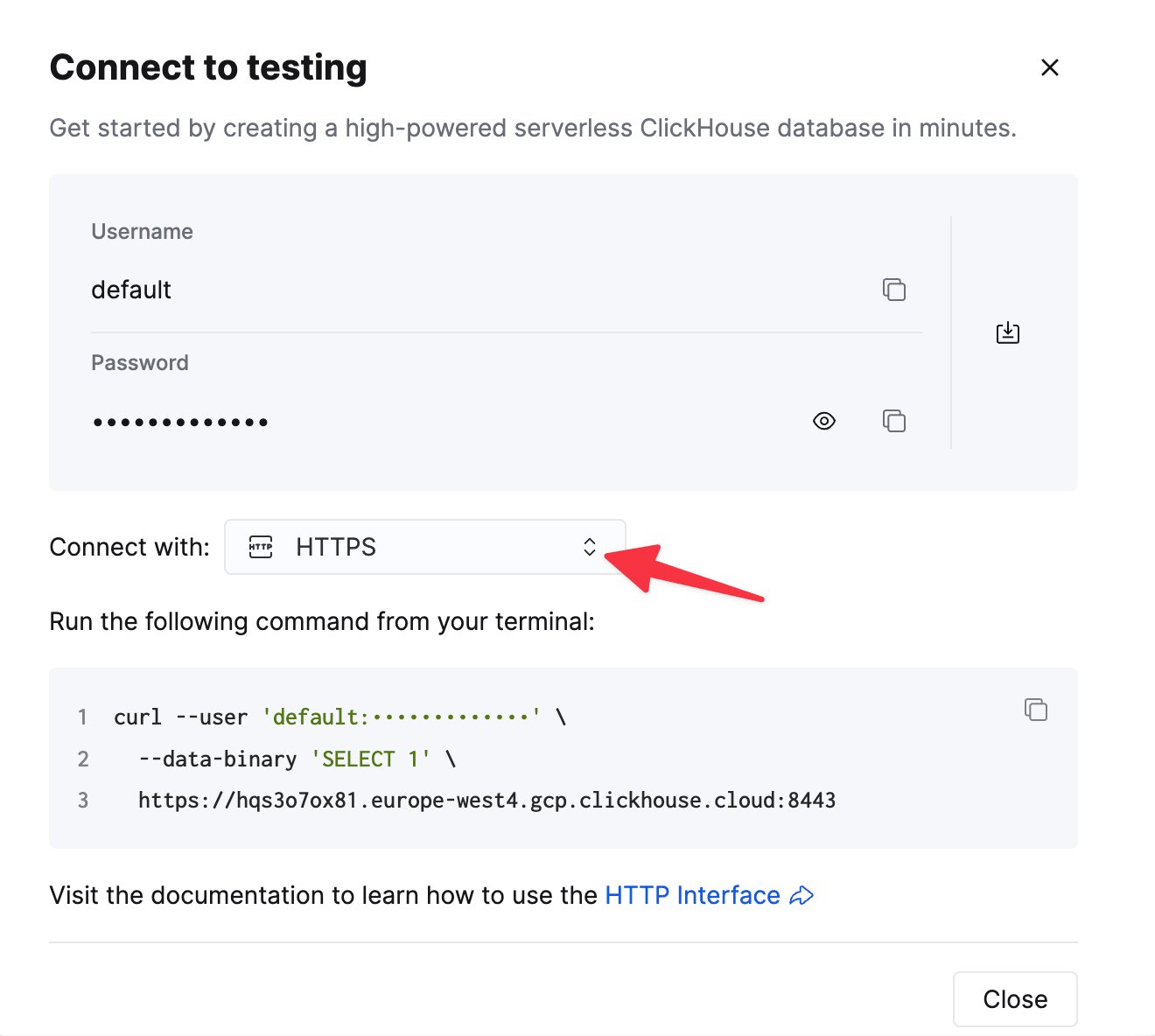
    HTTP(S) で ClickHouse に接続するには、次の情報が必要です。

    | Parameter(s)              | Description                                               |
    | ------------------------- | --------------------------------------------------------- |
    | `HOST` and `PORT`         | 通常、TLS を使用する場合のポートは 8443、TLS を使用しない場合は 8123 です。           |
    | `DATABASE NAME`           | デフォルトでは `default` という名前のデータベースがあります。接続先のデータベース名を使用してください。 |
    | `USERNAME` and `PASSWORD` | デフォルトのユーザー名は `default` です。用途に応じたユーザー名を使用してください。           |

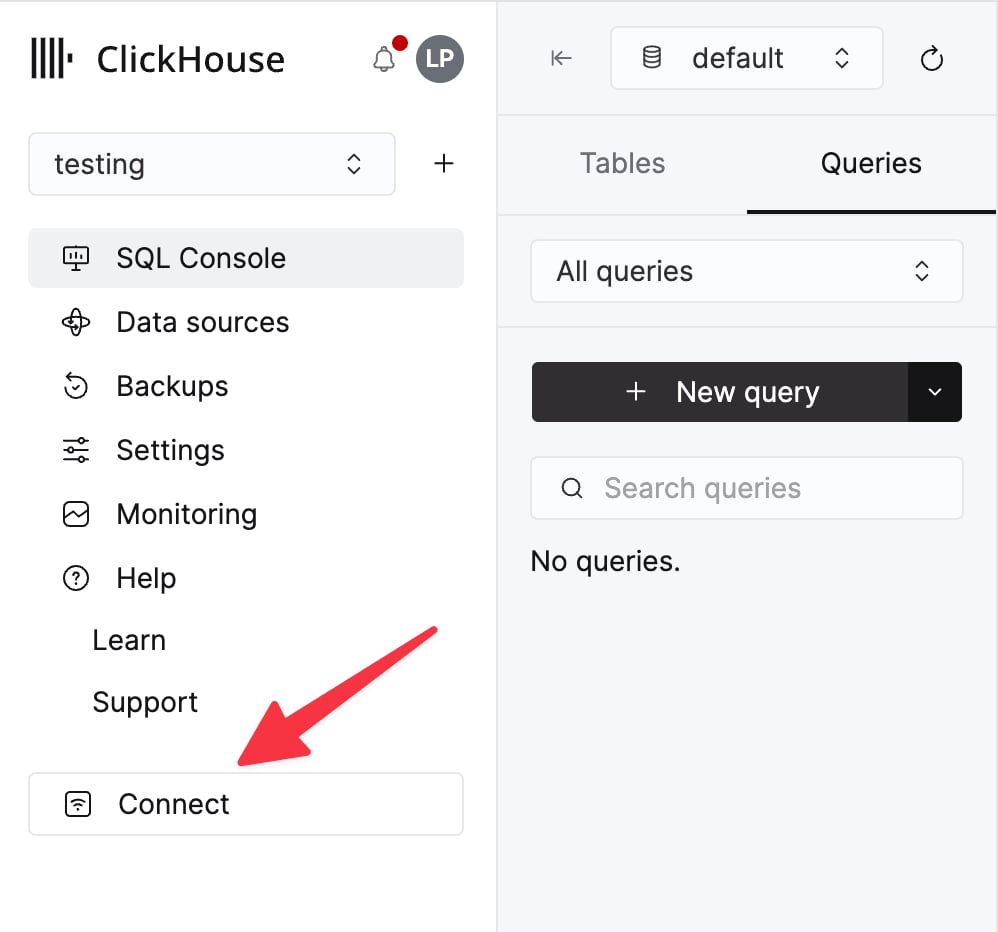
    ClickHouse Cloud サービスの詳細は、ClickHouse Cloud コンソールで確認できます。
    サービスを選択し、**Connect** をクリックします。

    <div className="ch-image-md">
      <Frame>
        <img src="https://mintcdn.com/private-7c7dfe99-postgresql-tls-support/cTIaEq6k6KYDgBI1/images/_snippets/cloud-connect-button.webp?fit=max&auto=format&n=cTIaEq6k6KYDgBI1&q=85&s=dd441fc2272e292760011d48e81d43d4" alt="ClickHouse Cloud サービスの接続ボタン" width="998" height="932" data-path="images/_snippets/cloud-connect-button.webp" />
      </Frame>
    </div>

    **HTTPS** を選択します。接続情報は `curl` コマンドの例として表示されます。

    <div className="ch-image-md">
      <Frame>
        <img src="https://mintcdn.com/private-7c7dfe99-postgresql-tls-support/cTIaEq6k6KYDgBI1/images/_snippets/connection-details-https.webp?fit=max&auto=format&n=cTIaEq6k6KYDgBI1&q=85&s=878b1fe94ea520377426f69503e38994" alt="ClickHouse Cloud HTTPS 接続情報" width="1320" height="1184" data-path="images/_snippets/connection-details-https.webp" />
      </Frame>
    </div>

    セルフマネージド ClickHouse を使用している場合、接続情報は ClickHouse 管理者によって設定されます。
  </Step>

  <Step title="Metabase 用の ClickHouse プラグインをダウンロードする" id="2--download-the-clickhouse-plugin-for-metabase">
    1. `plugins` フォルダがない場合は、`metabase.jar` を保存している場所のサブフォルダとして作成します。

    2. プラグインは `clickhouse.metabase-driver.jar` という名前の JAR ファイルです。最新バージョンの JAR ファイルを <a href="https://github.com/clickhouse/metabase-clickhouse-driver/release" target="_blank">[https://github.com/clickhouse/metabase-clickhouse-driver/releases/latest](https://github.com/clickhouse/metabase-clickhouse-driver/releases/latest)</a> からダウンロードします。

    3. `clickhouse.metabase-driver.jar` を `plugins` フォルダに保存します。

    4. ドライバーが正しく読み込まれるように、Metabase を起動します (または再起動します) 。

    5. <a href="http://localhost:3000/" target="_blank">[http://hostname:3000](http://hostname:3000)</a> で Metabase にアクセスします。初回起動時にはウェルカム画面が表示され、いくつかの質問に順に答える必要があります。データベースの選択を求められた場合は、「**I'll add my data later**」を選択します。
  </Step>

  <Step title="Metabase を ClickHouse に接続する" id="3--connect-metabase-to-clickhouse">
    1. 右上の歯車アイコンをクリックし、**Admin Settings** を選択して、<a href="http://localhost:3000/admin/settings/setup" target="_blank">Metabase の管理ページ</a>を開きます。

    2. **Add a database** をクリックします。別の方法として、**Databases** タブをクリックし、**Add database** ボタンを選択することもできます。

    3. ドライバーのインストールに成功していれば、**Database type** のドロップダウンメニューに **ClickHouse** が表示されます。

           <Image size="md" img="https://mintcdn.com/private-7c7dfe99-postgresql-tls-support/sK1EDai1DhVYGATV/images/integrations/data-visualization/metabase_01.webp?fit=max&auto=format&n=sK1EDai1DhVYGATV&q=85&s=03b48e138871222caa6da7c11fda5e34" alt="ClickHouse が選択肢として表示されている Metabase のデータベース選択画面" border width="1168" height="504" data-path="images/integrations/data-visualization/metabase_01.webp" />

    4. データベースの **Display name** を設定します。これは Metabase 側の設定なので、名前は任意で構いません。

    5. ClickHouse データベースの接続情報を入力します。ClickHouseサーバーが SSL を使用するように設定されている場合は、セキュア接続を有効にします。例:

           <Image size="md" img="https://mintcdn.com/private-7c7dfe99-postgresql-tls-support/sK1EDai1DhVYGATV/images/integrations/data-visualization/metabase_02.webp?fit=max&auto=format&n=sK1EDai1DhVYGATV&q=85&s=a7e6c412b508ef81624080feb5678a46" alt="ClickHouse データベース用の Metabase 接続情報フォーム" border width="682" height="1020" data-path="images/integrations/data-visualization/metabase_02.webp" />

    6. **Save** ボタンをクリックすると、Metabase がデータベース内のテーブルをスキャンします。
  </Step>

  <Step title="SQL クエリを実行する" id="4-run-a-sql-query">
    1. 右上の **Exit admin** ボタンをクリックして、**Admin settings** を終了します。

    2. 右上の **+ New** メニューをクリックすると、質問の作成、SQL クエリの実行、ダッシュボードの作成ができることがわかります。

           <Image size="sm" img="https://mintcdn.com/private-7c7dfe99-postgresql-tls-support/sK1EDai1DhVYGATV/images/integrations/data-visualization/metabase_03.webp?fit=max&auto=format&n=sK1EDai1DhVYGATV&q=85&s=55dd92f43d7d1c12682e6a9666e789fd" alt="質問、SQL クエリ、ダッシュボードを作成するためのオプションが表示された Metabase の New メニュー" border width="283" height="322" data-path="images/integrations/data-visualization/metabase_03.webp" />

    3. たとえば、次は `uk_price_paid` という名前のテーブルに対して実行した SQL クエリで、1995 年から 2022 年までの年ごとの平均価格を返します。

           <Image size="md" img="https://mintcdn.com/private-7c7dfe99-postgresql-tls-support/sK1EDai1DhVYGATV/images/integrations/data-visualization/metabase_04.webp?fit=max&auto=format&n=sK1EDai1DhVYGATV&q=85&s=bd321bbcde7124619fa37f39464a914c" alt="UK price paid データに対するクエリを表示している Metabase の SQL エディタ" border width="674" height="1003" data-path="images/integrations/data-visualization/metabase_04.webp" />
  </Step>

  <Step title="質問する" id="5-ask-a-question">
    1. **+ New** をクリックし、**Question** を選択します。データベースとテーブルを起点に質問を作成できることがわかります。たとえば、次の質問は `default` データベース内の `uk_price_paid` という名前のテーブルに対して行っています。これは Greater Manchester の county 内で、town ごとの平均価格を計算するシンプルな質問です。

           <Image size="md" img="https://mintcdn.com/private-7c7dfe99-postgresql-tls-support/sK1EDai1DhVYGATV/images/integrations/data-visualization/metabase_06.webp?fit=max&auto=format&n=sK1EDai1DhVYGATV&q=85&s=785b1b1c91e37bc6b1e44bfece84faf1" alt="UK price data を使用した Metabase の質問ビルダーのインターフェイス" border width="869" height="1049" data-path="images/integrations/data-visualization/metabase_06.webp" />

    2. **Visualize** ボタンをクリックすると、結果を表形式で表示できます。

           <Image size="md" img="https://mintcdn.com/private-7c7dfe99-postgresql-tls-support/sK1EDai1DhVYGATV/images/integrations/data-visualization/metabase_07.webp?fit=max&auto=format&n=sK1EDai1DhVYGATV&q=85&s=595291f9910e9f09127297bb513d4ac2" alt="town ごとの平均価格の表形式の結果を表示している Metabase の可視化" border width="1222" height="893" data-path="images/integrations/data-visualization/metabase_07.webp" />

    3. 結果の下にある **Visualization** ボタンをクリックして、可視化 を棒グラフ (または利用可能な他のオプション) に変更します。

           <Image size="md" img="https://mintcdn.com/private-7c7dfe99-postgresql-tls-support/sK1EDai1DhVYGATV/images/integrations/data-visualization/metabase_08.webp?fit=max&auto=format&n=sK1EDai1DhVYGATV&q=85&s=a880fdf2411d14e858d381d8e1c69cbb" alt="Greater Manchester の town ごとの平均価格を示す Metabase の円グラフ可視化" border width="1222" height="893" data-path="images/integrations/data-visualization/metabase_08.webp" />
  </Step>
</Steps>

<div id="learn-more">
  ## 詳細情報
</div>

Metabase の詳細やダッシュボードの作成方法については、<a href="https://www.metabase.com/docs/latest/" target="_blank">Metabase のドキュメントをご覧ください</a>。