> ## Documentation Index
> Fetch the complete documentation index at: https://private-7c7dfe99-postgresql-tls-support.mintlify.site/llms.txt
> Use this file to discover all available pages before exploring further.

> Explo أداة واجهة مستخدم سهلة الاستخدام ومفتوحة المصدر لطرح أسئلة حول بياناتك.

# ربط Explo بـ ClickHouse

export const CommunityMaintainedBadge = () => {
  return <div className="CommunityMaintainedBadge">
            <div className="CommunityMaintainedIcon">
            <svg xmlns="http://www.w3.org/2000/svg" width="20" height="20" fill="currentColor" viewBox="0 0 256 256">
                <path d="M244.8,150.4a8,8,0,0,1-11.2-1.6A51.6,51.6,0,0,0,192,128a8,8,0,0,1-7.37-4.89,8,8,0,0,1,0-6.22A8,8,0,0,1,192,112a24,24,0,1,0-23.24-30,8,8,0,1,1-15.5-4A40,40,0,1,1,219,117.51a67.94,67.94,0,0,1,27.43,21.68A8,8,0,0,1,244.8,150.4ZM190.92,212a8,8,0,1,1-13.84,8,57,57,0,0,0-98.16,0,8,8,0,1,1-13.84-8,72.06,72.06,0,0,1,33.74-29.92,48,48,0,1,1,58.36,0A72.06,72.06,0,0,1,190.92,212ZM128,176a32,32,0,1,0-32-32A32,32,0,0,0,128,176ZM72,120a8,8,0,0,0-8-8A24,24,0,1,1,87.24,82a8,8,0,1,0,15.5-4A40,40,0,1,0,37,117.51,67.94,67.94,0,0,0,9.6,139.19a8,8,0,1,0,12.8,9.61A51.6,51.6,0,0,1,64,128,8,8,0,0,0,72,120Z"></path>
            </svg>
        </div>
            تتم صيانته من قِبل المجتمع
        </div>;
};

export const Image = ({img, alt, size = "lg"}) => {
  const normalizedSize = ["sm", "md", "lg"].includes(size) ? size : "lg";
  return <div className={`ch-image-${normalizedSize}`}>
      <Frame>
        <img src={img} alt={alt} />
      </Frame>
    </div>;
};

<CommunityMaintainedBadge />

تحليلات موجّهة للعملاء لأي منصة. صُممت لتقديم تصورات بصرية جذابة. وهندست لتكون بسيطة.

<div id="goal">
  ## الهدف
</div>

في هذا الدليل، ستربط بياناتك من ClickHouse بـ Explo وتعرض النتائج بصريًا. سيبدو المخطط كما يلي:

<Image img="https://mintcdn.com/private-7c7dfe99-postgresql-tls-support/jCcMIFRXeNsMw8EN/images/integrations/data-visualization/explo_15.webp?fit=max&auto=format&n=jCcMIFRXeNsMw8EN&q=85&s=283b844af8cca6bb8256a4108b63737a" size="md" alt="لوحة معلومات Explo" width="1152" height="661" data-path="images/integrations/data-visualization/explo_15.webp" />

<p />

<Tip>
  **أضف بعض البيانات**

  إذا لم تكن لديك مجموعة بيانات للعمل عليها، يمكنك إضافة أحد الأمثلة المتاحة. يستخدم هذا الدليل مجموعة بيانات [UK Price Paid](/ar/get-started/sample-datasets/uk-price-paid)، لذا قد ترغب في اختيارها. وهناك عدة مجموعات أخرى يمكنك الاطلاع عليها ضمن قسم التوثيق نفسه.
</Tip>

<Steps>
  <Step title="اجمع تفاصيل الاتصال الخاصة بك" id="1-gather-your-connection-details">
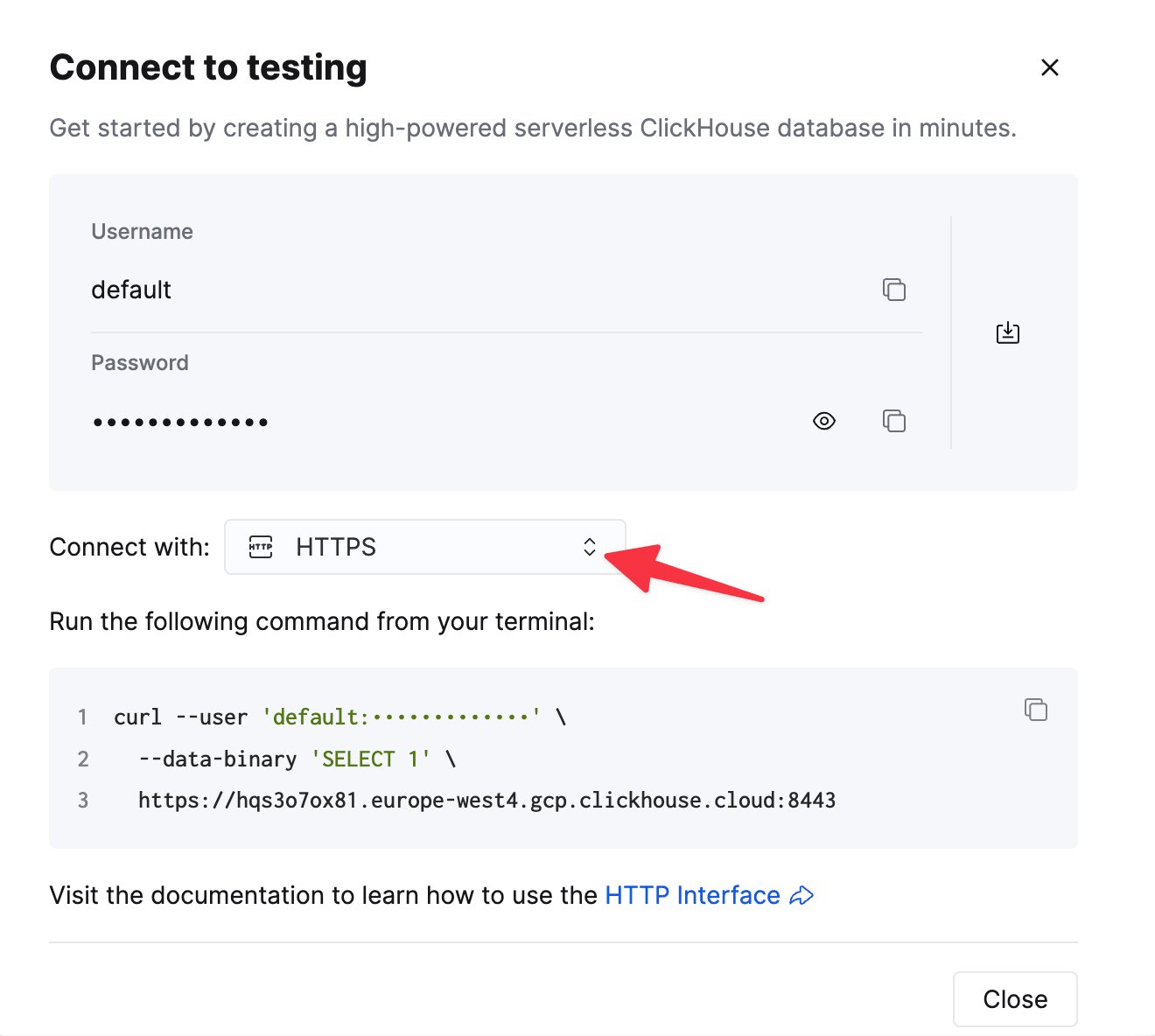
    للاتصال بـ ClickHouse باستخدام HTTP(S)، تحتاج إلى المعلومات التالية:

    | المعلمات                  | الوصف                                                                                         |
    | ------------------------- | --------------------------------------------------------------------------------------------- |
    | `HOST` and `PORT`         | عادةً ما يكون المنفذ 8443 عند استخدام TLS، أو 8123 عند عدم استخدام TLS.                       |
    | `DATABASE NAME`           | افتراضيًا، توجد قاعدة بيانات باسم `default`. استخدم اسم قاعدة البيانات التي تريد الاتصال بها. |
    | `USERNAME` and `PASSWORD` | افتراضيًا، يكون اسم المستخدم `default`. استخدم اسم المستخدم المناسب لحالة الاستخدام لديك.     |

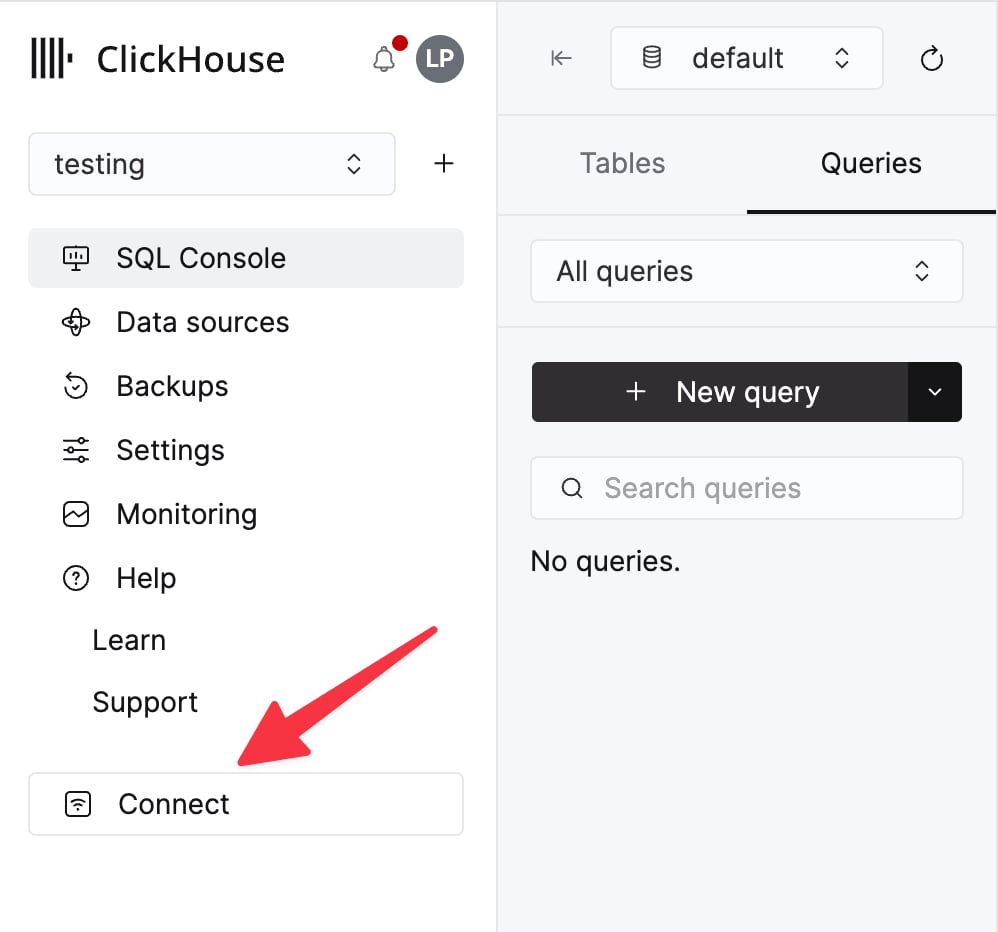
    تتوفر تفاصيل خدمة ClickHouse Cloud الخاصة بك في ClickHouse Cloud console.
    حدِّد خدمة ثم انقر على **Connect**:

    <div className="ch-image-md">
      <Frame>
        <img src="https://mintcdn.com/private-7c7dfe99-postgresql-tls-support/cTIaEq6k6KYDgBI1/images/_snippets/cloud-connect-button.webp?fit=max&auto=format&n=cTIaEq6k6KYDgBI1&q=85&s=dd441fc2272e292760011d48e81d43d4" alt="زر Connect لخدمة ClickHouse Cloud" width="998" height="932" data-path="images/_snippets/cloud-connect-button.webp" />
      </Frame>
    </div>

    اختر **HTTPS**. ستظهر تفاصيل الاتصال في مثال لأمر `curl`.

    <div className="ch-image-md">
      <Frame>
        <img src="https://mintcdn.com/private-7c7dfe99-postgresql-tls-support/cTIaEq6k6KYDgBI1/images/_snippets/connection-details-https.webp?fit=max&auto=format&n=cTIaEq6k6KYDgBI1&q=85&s=878b1fe94ea520377426f69503e38994" alt="تفاصيل اتصال HTTPS لخدمة ClickHouse Cloud" width="1320" height="1184" data-path="images/_snippets/connection-details-https.webp" />
      </Frame>
    </div>

    إذا كنت تستخدم ClickHouse مُدارًا ذاتيًا، فسيُحدِّد مسؤول ClickHouse لديك تفاصيل الاتصال.
  </Step>

  <Step title="ربط Explo بـ ClickHouse" id="2--connect-explo-to-clickhouse">
    1. سجّل للحصول على حساب في Explo.

    2. انقر على علامة تبويب **Data** في الشريط الجانبي الأيسر.

    <Image img="https://mintcdn.com/private-7c7dfe99-postgresql-tls-support/jCcMIFRXeNsMw8EN/images/integrations/data-visualization/explo_01.webp?fit=max&auto=format&n=jCcMIFRXeNsMw8EN&q=85&s=898c7523dbb3c8f1bc89978f1574f19b" size="sm" alt="علامة تبويب Data" border width="432" height="500" data-path="images/integrations/data-visualization/explo_01.webp" />

    3. انقر على **Connect Data Source** في أعلى الجهة اليمنى.

    <Image img="https://mintcdn.com/private-7c7dfe99-postgresql-tls-support/jCcMIFRXeNsMw8EN/images/integrations/data-visualization/explo_02.webp?fit=max&auto=format&n=jCcMIFRXeNsMw8EN&q=85&s=50ec8ac7673286de9ca8940171b3d333" size="sm" alt="Connect Data Source" border width="288" height="78" data-path="images/integrations/data-visualization/explo_02.webp" />

    4. املأ المعلومات في صفحة **Getting Started**

    <Image img="https://mintcdn.com/private-7c7dfe99-postgresql-tls-support/jCcMIFRXeNsMw8EN/images/integrations/data-visualization/explo_03.webp?fit=max&auto=format&n=jCcMIFRXeNsMw8EN&q=85&s=58c71f3621a42f5786a457f7369b867b" size="md" alt="Getting Started" border width="1152" height="894" data-path="images/integrations/data-visualization/explo_03.webp" />

    5. اختر **ClickHouse**

    <Image img="https://mintcdn.com/private-7c7dfe99-postgresql-tls-support/jCcMIFRXeNsMw8EN/images/integrations/data-visualization/explo_04.webp?fit=max&auto=format&n=jCcMIFRXeNsMw8EN&q=85&s=0cf6fae5cf6afb75cfb5fb9d2cae8b0e" size="md" alt="ClickHouse" border width="1152" height="1156" data-path="images/integrations/data-visualization/explo_04.webp" />

    6. أدخِل **بيانات اعتماد ClickHouse**.

    <Image img="https://mintcdn.com/private-7c7dfe99-postgresql-tls-support/jCcMIFRXeNsMw8EN/images/integrations/data-visualization/explo_05.webp?fit=max&auto=format&n=jCcMIFRXeNsMw8EN&q=85&s=f8f2aaa7ed0583d481b2e81c1737ac06" size="md" alt="بيانات الاعتماد" border width="1152" height="902" data-path="images/integrations/data-visualization/explo_05.webp" />

    7. اضبط **Security**

    <Image img="https://mintcdn.com/private-7c7dfe99-postgresql-tls-support/jCcMIFRXeNsMw8EN/images/integrations/data-visualization/explo_06.webp?fit=max&auto=format&n=jCcMIFRXeNsMw8EN&q=85&s=121c2541478cb122ce21071d14c271b9" size="md" alt="Security" border width="1152" height="855" data-path="images/integrations/data-visualization/explo_06.webp" />

    8. ضمن ClickHouse، **أضِف عناوين IP الخاصة بـ Explo إلى القائمة المسموح بها**.
       `54.211.43.19, 52.55.98.121, 3.214.169.94, و 54.156.141.148`
  </Step>

  <Step title="إنشاء لوحة معلومات" id="3-create-a-dashboard">
    1. انتقل إلى علامة تبويب **لوحة معلومات** في شريط التنقل الجانبي الأيسر.

    <Image img="https://mintcdn.com/private-7c7dfe99-postgresql-tls-support/jCcMIFRXeNsMw8EN/images/integrations/data-visualization/explo_07.webp?fit=max&auto=format&n=jCcMIFRXeNsMw8EN&q=85&s=6abcf7c07707540ec8ab19b81e85421c" size="sm" alt="لوحة معلومات" border width="432" height="891" data-path="images/integrations/data-visualization/explo_07.webp" />

    2. انقر على **Create Dashboard** في الزاوية العلوية اليمنى، ثم سمِّ لوحة المعلومات. لقد أنشأت الآن لوحة معلومات!

    <Image img="https://mintcdn.com/private-7c7dfe99-postgresql-tls-support/jCcMIFRXeNsMw8EN/images/integrations/data-visualization/explo_08.webp?fit=max&auto=format&n=jCcMIFRXeNsMw8EN&q=85&s=810480d95f39a1e39f2175794b3a3dac" size="sm" alt="Create Dashboard" border width="425" height="76" data-path="images/integrations/data-visualization/explo_08.webp" />

    3. ينبغي أن ترى الآن شاشة مشابهة لهذه:

    <Image img="https://mintcdn.com/private-7c7dfe99-postgresql-tls-support/jCcMIFRXeNsMw8EN/images/integrations/data-visualization/explo_09.webp?fit=max&auto=format&n=jCcMIFRXeNsMw8EN&q=85&s=9be1857acd4bf96c26646f7cb03fe518" size="md" alt="Explo Dashboard" border width="1152" height="688" data-path="images/integrations/data-visualization/explo_09.webp" />
  </Step>

  <Step title="تشغيل استعلام SQL" id="4-run-a-sql-query">
    1. احصل على اسم الجدول من الشريط الجانبي الأيمن أسفل عنوان المخطط، ثم أدخِل الأمر التالي في محرر مجموعة البيانات:
       `SELECT * FROM YOUR_TABLE_NAME
       LIMIT 100`

    <Image img="https://mintcdn.com/private-7c7dfe99-postgresql-tls-support/jCcMIFRXeNsMw8EN/images/integrations/data-visualization/explo_10.webp?fit=max&auto=format&n=jCcMIFRXeNsMw8EN&q=85&s=60008c8f5fc69bc95df1ed90f5dc4b64" size="md" alt="Explo Dashboard" border width="1152" height="284" data-path="images/integrations/data-visualization/explo_10.webp" />

    2. انقر الآن على **Run** ثم انتقل إلى علامة تبويب **preview** لرؤية بياناتك.

    <Image img="https://mintcdn.com/private-7c7dfe99-postgresql-tls-support/jCcMIFRXeNsMw8EN/images/integrations/data-visualization/explo_11.webp?fit=max&auto=format&n=jCcMIFRXeNsMw8EN&q=85&s=d57f8ae7ebaa5c52a84b73e106ef64c6" size="md" alt="Explo Dashboard" border width="1152" height="329" data-path="images/integrations/data-visualization/explo_11.webp" />
  </Step>

  <Step title="إنشاء مخطط" id="5-build-a-chart">
    1. من الجهة اليسرى، اسحب أيقونة المخطط الشريطي إلى الشاشة.

    <Image img="https://mintcdn.com/private-7c7dfe99-postgresql-tls-support/jCcMIFRXeNsMw8EN/images/integrations/data-visualization/explo_16.webp?fit=max&auto=format&n=jCcMIFRXeNsMw8EN&q=85&s=462520aedcdf44425dfcf61eaf92d997" size="sm" alt="Explo Dashboard" border width="432" height="978" data-path="images/integrations/data-visualization/explo_16.webp" />

    2. اختر مجموعة البيانات. ينبغي أن ترى الآن شاشة مشابهة لما يلي:

    <Image img="https://mintcdn.com/private-7c7dfe99-postgresql-tls-support/jCcMIFRXeNsMw8EN/images/integrations/data-visualization/explo_12.webp?fit=max&auto=format&n=jCcMIFRXeNsMw8EN&q=85&s=bfc0855842ae2792d2aad94df9825e08" size="sm" alt="Explo Dashboard" border width="432" height="744" data-path="images/integrations/data-visualization/explo_12.webp" />

    3. املأ **county** في المحور X و**Price** في قسم المحور Y كما يلي:

    <Image img="https://mintcdn.com/private-7c7dfe99-postgresql-tls-support/jCcMIFRXeNsMw8EN/images/integrations/data-visualization/explo_13.webp?fit=max&auto=format&n=jCcMIFRXeNsMw8EN&q=85&s=67f683a69993309d73bcdb51fa9f8a05" size="sm" alt="Explo Dashboard" border width="432" height="754" data-path="images/integrations/data-visualization/explo_13.webp" />

    4. الآن، غيّر التجميع إلى **AVG**.

    <Image img="https://mintcdn.com/private-7c7dfe99-postgresql-tls-support/jCcMIFRXeNsMw8EN/images/integrations/data-visualization/explo_14.webp?fit=max&auto=format&n=jCcMIFRXeNsMw8EN&q=85&s=0a737feac4bcd9675591e0da595f4625" size="sm" alt="Explo Dashboard" border width="432" height="447" data-path="images/integrations/data-visualization/explo_14.webp" />

    5. أصبح لدينا الآن متوسط أسعار المنازل موزعًا حسب السعر!

    <Image img="https://mintcdn.com/private-7c7dfe99-postgresql-tls-support/jCcMIFRXeNsMw8EN/images/integrations/data-visualization/explo_15.webp?fit=max&auto=format&n=jCcMIFRXeNsMw8EN&q=85&s=283b844af8cca6bb8256a4108b63737a" size="md" alt="Explo Dashboard" width="1152" height="661" data-path="images/integrations/data-visualization/explo_15.webp" />
  </Step>
</Steps>

<div id="learn-more">
  ## تعرّف على المزيد
</div>

يمكنك العثور على مزيد من المعلومات حول Explo وكيفية إنشاء لوحات المعلومات من خلال <a href="https://docs.explo.co/" target="_blank">الاطلاع على وثائق Explo</a>.